
Mobile Experience • IOS123
IOS123 รองรับมือถือ
IOS123 รองรับมือถือ เต็มรูปแบบทั้ง iPhone, iPad และ Android ไม่ต้องดาวน์โหลดแอป เข้าใช้งานผ่านเบราว์เซอร์ได้ทันที เล่นได้ทุกเกม ฝาก-ถอนได้ครบ และบันทึก Shortcut ไว้ใช้ซ้ำได้เหมือนแอปจริง
- ไม่ต้องติดตั้งแอป
- รองรับ iOS และ Android
- บันทึก Shortcut บน Home Screen ได้
Device Support
อุปกรณ์ที่รองรับ IOS123
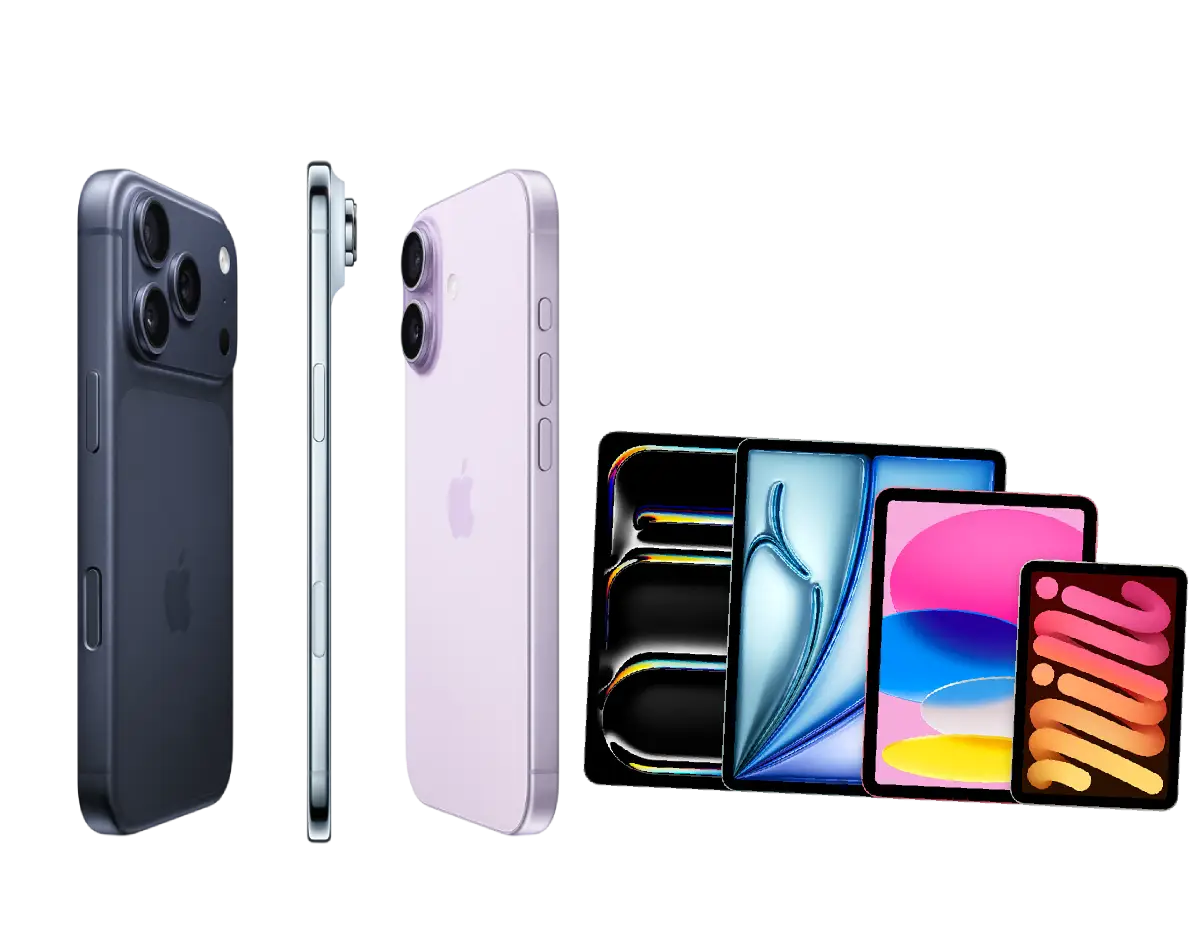
iPhone / iPad
รองรับ iOS 14 ขึ้นไป ใช้งานผ่าน Safari ได้ดีที่สุด หน้าจอปรับสัดส่วนอัตโนมัติตามรุ่น
Android
รองรับ Android 8 ขึ้นไป ใช้งานผ่าน Chrome ได้ดีที่สุด รองรับทุกแบรนด์ Samsung, Xiaomi, OPPO และอื่นๆ
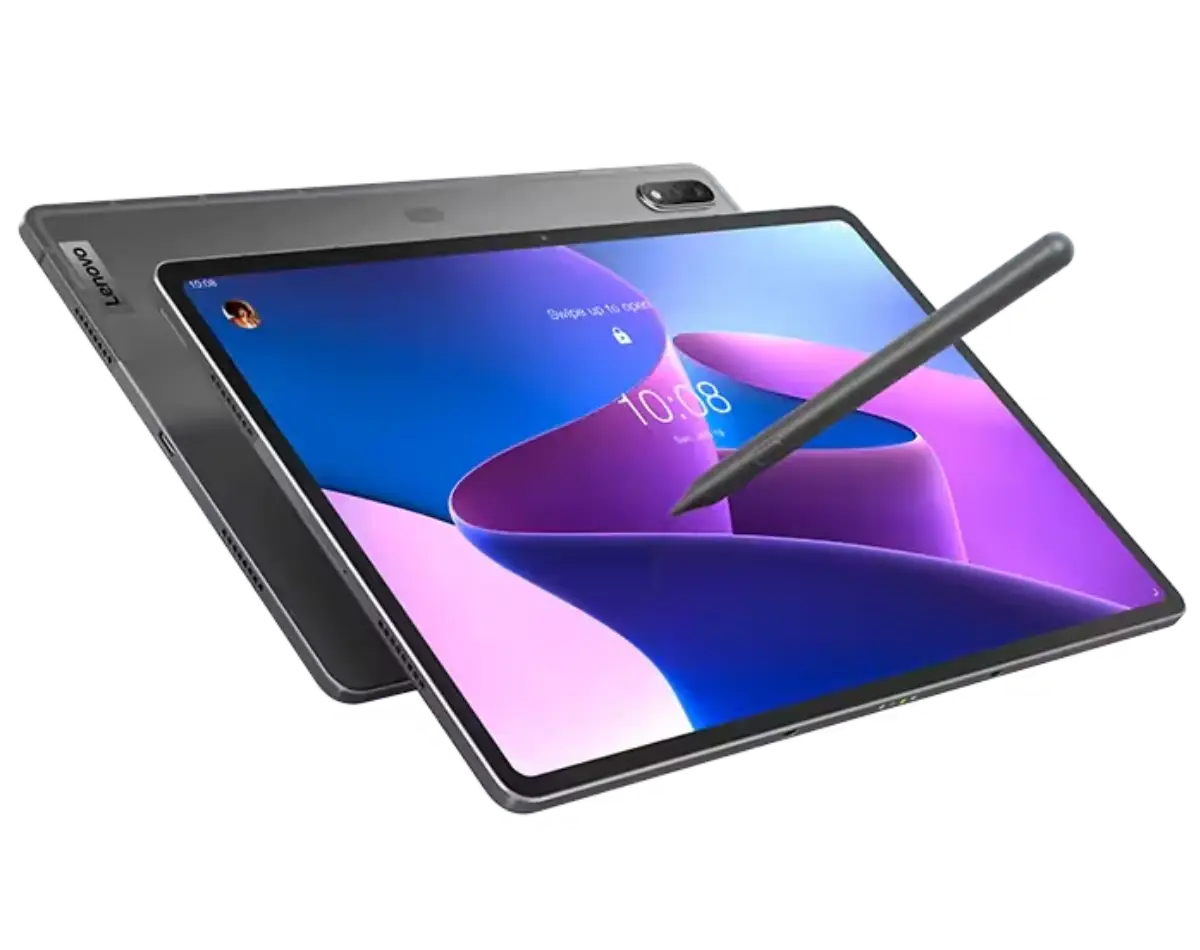
Tablet
รองรับ iPad และ Android Tablet ทุกรุ่น Layout ปรับกว้างขึ้นอัตโนมัติ เหมาะสำหรับเล่นคาสิโนสดบนหน้าจอใหญ่
ดูภาพรวมบริการทั้งหมดของแบรนด์ได้ที่ IOS123 เว็บตรง
How to Access
วิธีเข้าใช้งาน IOS123 บนมือถือ
ทำตามขั้นตอนสำหรับระบบปฏิบัติการของคุณ ใช้เวลาไม่เกิน 1 นาที
iPhone / iPad (iOS)
- เปิด Safari แนะนำให้ใช้ Safari เป็นเบราว์เซอร์หลักบน iPhone เพราะรองรับการแสดงผลได้ดีที่สุด
- ไปที่ทางเข้า IOS123 พิมพ์หรือกดลิงก์ทางเข้า IOS123 ในแถบ URL ของ Safari
- เข้าสู่ระบบหรือสมัครสมาชิก กรอก Username และ Password แล้วกด "เข้าสู่ระบบ" เพื่อเริ่มใช้งาน
- เลือกเกมที่ต้องการ สล็อต คาสิโนสด กีฬา แสดงผลเต็มหน้าจอบน iPhone และ iPad ทุกรุ่น
Android
- เปิด Chrome แนะนำให้ใช้ Chrome บน Android เพื่อการแสดงผลและประสิทธิภาพที่ดีที่สุด
- ไปที่ทางเข้า IOS123 พิมพ์หรือกดลิงก์ทางเข้า IOS123 ในแถบ URL ของ Chrome
- เข้าสู่ระบบหรือสมัครสมาชิก กรอกข้อมูลแล้วกด "เข้าสู่ระบบ" ระบบจะจำบัญชีไว้สำหรับครั้งต่อไป
- เลือกเกมที่ต้องการ รองรับ Android ทุกแบรนด์ Samsung, Xiaomi, OPPO, Realme ฯลฯ
Home Screen Shortcut
เซฟ IOS123 ไว้บน Home Screen แบบแอป
บันทึก Shortcut ไว้บนหน้าจอหลัก เปิดได้ไวเหมือนแอปจริงโดยไม่ต้องพิมพ์ URL ทุกครั้ง
-
1เปิดทางเข้า IOS123 ใน Safari ต้องใช้ Safari เท่านั้น เบราว์เซอร์อื่นไม่มีฟีเจอร์นี้บน iOS
-
2แตะไอคอน Share (□↑) ที่แถบล่าง ไอคอนรูปกล่องมีลูกศรชี้ขึ้น อยู่ตรงกลางแถบด้านล่างหน้าจอ
-
3เลื่อนลงแล้วเลือก "เพิ่มไปยัง Home Screen" Add to Home Screen — เลื่อนรายการในเมนู Share จนเห็น
-
4ตั้งชื่อ แล้วแตะ "เพิ่ม" มุมบนขวา ไอคอน IOS123 จะปรากฏบน Home Screen พร้อมเปิดได้ทันที
-
1เปิดทางเข้า IOS123 ใน Chrome Chrome บน Android รองรับการเพิ่มไปยัง Home Screen ได้เต็มรูปแบบ
-
2แตะเมนู ⋮ มุมบนขวา ไอคอนจุดสามจุดแนวตั้ง ด้านขวาของแถบ URL
-
3เลือก "เพิ่มลงในหน้าจอหลัก" Add to Home Screen — อยู่ในรายการเมนู Chrome
-
4ตั้งชื่อ แล้วแตะ "เพิ่ม" หรือ "ติดตั้ง" ไอคอน IOS123 จะปรากฏบน Home Screen เหมือนแอปทั่วไป
Troubleshoot
มือถือเข้า IOS123 ไม่ได้ทำอย่างไร
ปัญหาส่วนใหญ่แก้ได้เองภายในไม่กี่ขั้นตอน ลองทำตามลำดับด้านล่างก่อนติดต่อทีมงาน
กดรีเฟรชหน้า หรือปิดแท็บแล้วเปิดทางเข้า IOS123 ใหม่ทั้งหมด
Safari iOS: การตั้งค่า → Safari → ล้างประวัติและข้อมูลเว็บไซต์
Chrome Android: Chrome → ⋮ → ประวัติ → ล้างข้อมูลการท่องเว็บ
กลัวรหัสผ่านหาย? ดู วิธีล้างแคชแบบไม่ให้รหัสผ่านหาย
เปิด Private / Incognito tab แล้วลองเข้าใหม่ เพื่อตัดปัญหาแคชและ Cookie เก่า
ลองปิด Wi-Fi แล้วใช้ 4G/5G แทน หรือสลับกลับมา บางครั้งเครือข่ายหนึ่งอาจมีปัญหา หากเปิดได้เฉพาะตอนต่อ Wi-Fi ดูวิธีตรวจการตั้งค่าในเครื่องได้ที่ เน็ตมือถือเปิดเว็บไม่ได้ แต่ Wi-Fi เปิดได้
ตรวจสอบให้แน่ใจว่า Safari หรือ Chrome เป็นเวอร์ชันล่าสุด เพื่อหลีกเลี่ยงปัญหาความเข้ากันได้
หากลองทุกขั้นตอนแล้วยังไม่ได้ ติดต่อ IOS123 ผ่าน Line หรือ Telegram เพื่อรับความช่วยเหลือ
FAQ
คำถามที่พบบ่อยเกี่ยวกับ IOS123 บนมือถือ
IOS123 ต้องดาวน์โหลดแอปหรือไม่
เบราว์เซอร์ไหนดีที่สุดสำหรับ IOS123 บนมือถือ
มือถือเข้า IOS123 ไม่ได้ทำอย่างไร
สมัครสมาชิก IOS123 บนมือถือได้ไหม
IOS123 บนมือถือเล่นเกมได้ครบเหมือนคอมพิวเตอร์ไหม
เริ่มต้นใช้ IOS123 บนมือถือได้เลย
เปิดเบราว์เซอร์ แตะลิงก์ด้านล่าง แล้วบันทึก Shortcut ไว้บน Home Screen เพื่อเข้าใช้ได้ไวทุกครั้ง